In Excel 2013 kann ich über Einfügen > Berichte > Power View interaktive Dashboards erstellen.
Doch in Excel 2016 klappt es mit dieser Befehlsfolge nicht. Auch an anderer Stelle im Menüband kann ich die Schaltfläche Power View nicht ausmachen. Und das, obwohl ich in Excel 2016 das COM Add-In für Power View extra aktiviert habe.
 |
 |
| Standardmäßig wird nach der Installation der Befehl Power View nicht angezeigt | Erst nach einem Eingriff erscheint der Befehl wieder in der Registerkarte Einfügen |
Power View in Excel 2016 wieder verfügbar machen
Die gute Nachricht: Auch in Excel 2016 können wir BI-Nutzer weiterhin mit Power View arbeiten. Dazu muss allerdings der entsprechende Befehl erst ins Menüband eingebaut werden. Nach den folgenden Schritten ist die Schaltfläche Power View wieder in der Registerkarte Einfügen verfügbar:
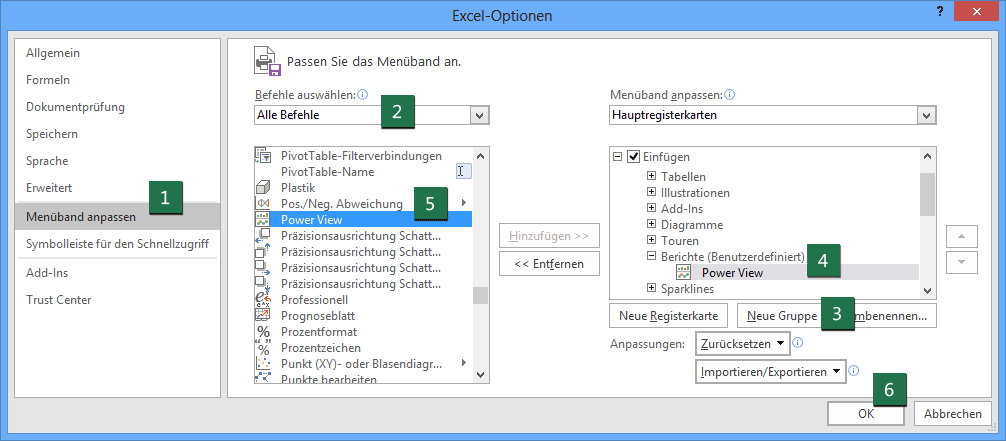
Nun lassen sich – wie aus Excel 2013 gewohnt – Power View Reports auch in Excel 2016 erstellen.
Denn mit dem Textkonvertierungs-Assistent von Excel stieß ich häufig an unüberwindbare Grenzen. Ich musste dann die Daten mühsam von Hand nachbearbeiten oder erst ein Makro programmieren oder auf das in die Jahre gekommene MS-Query zurückgreifen.
Für Excel 2010 und Excel 2013 gibt es Power Query als kostenlose Ergänzung. In beiden Versionen muss erst ein Add-In installiert werden, bevor die Befehle für den erleichterten Import aus lokalen Datenquellen oder aus dem Web auf der unten gezeigten Registerkarte verfügbar sind.

Die Registerkarte Power Query in Excel 2013
Was sich in Excel 2016 ändert
In Version 2016 gehören die leistungsfähigen Werkzeuge zum Importieren, Aufbereiten und Bereinigen von Daten nun zum Excel-Standard. Sie stehen somit allen Anwendern sofort zur Verfügung. Das lästige Nachinstallieren entfällt.
Allerdings ist eine leichte Umgewöhnung erforderlich. Denn Microsoft verwendet a) nicht mehr den Namen Power Query und hat b) auch die gleichnamige Registerkarte entfernt.
Die Befehle, die mit Power Query in Excel 2010 und 2013 verfügbar waren, sind jetzt auf der Registerkarte Daten in der Gruppe Abrufen und transformieren zusammengefasst.
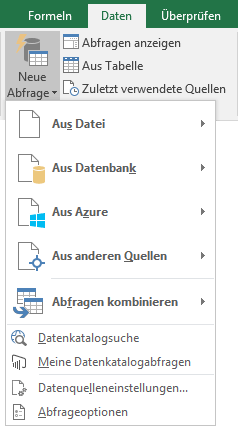
Power Query in Excel 2016 auf der Registerkarte Daten in der Gruppe Abrufen und transformieren
Tipp: So geht der Aufruf der Befehle für den Datenimport schneller von der Hand
Die Gruppe Abrufen und transformieren habe ich per Rechtsklick auf den Gruppennamen in meine Symbolleiste für den Schnellzugriff eingebaut. So erreiche ich die Befehle für den Datenimport jederzeit mit nur einem Mausklick!
]]>